前言
在机器人被搬到另一个屋之后,通过局域网进行 SSH 开发就变成了个困难的问题。因此尝试了异地组网来解决这个问题,看了一些资料后发现基于 Cpolar 进行异地组网也不困难,这里记录一下步骤。
开发环境
- 硬件: 香橙派 5 Plus,NUC13
- 系统: Ubuntu 20.04
操作流程
1. 安装 Cpolar 软件
首先安装 Cpolar 软件:
1 | # 安装 curl(前置软件) |
查看 Cpolar 版本号可以验证是否安装成功:
1 | cpolar version |
2. 添加并启动 Cpolar 服务
在系统中添加 Cpolar 服务并启动:
1 | sudo systemctl enable cpolar |
3. 进入 Cpolar 控制面板
安装完成后打开浏览器进入 Cpolar 控制面板,输入:
1 | localhost:9200 |
进入 Cpolar 控制面板登录后,会是如下界面:
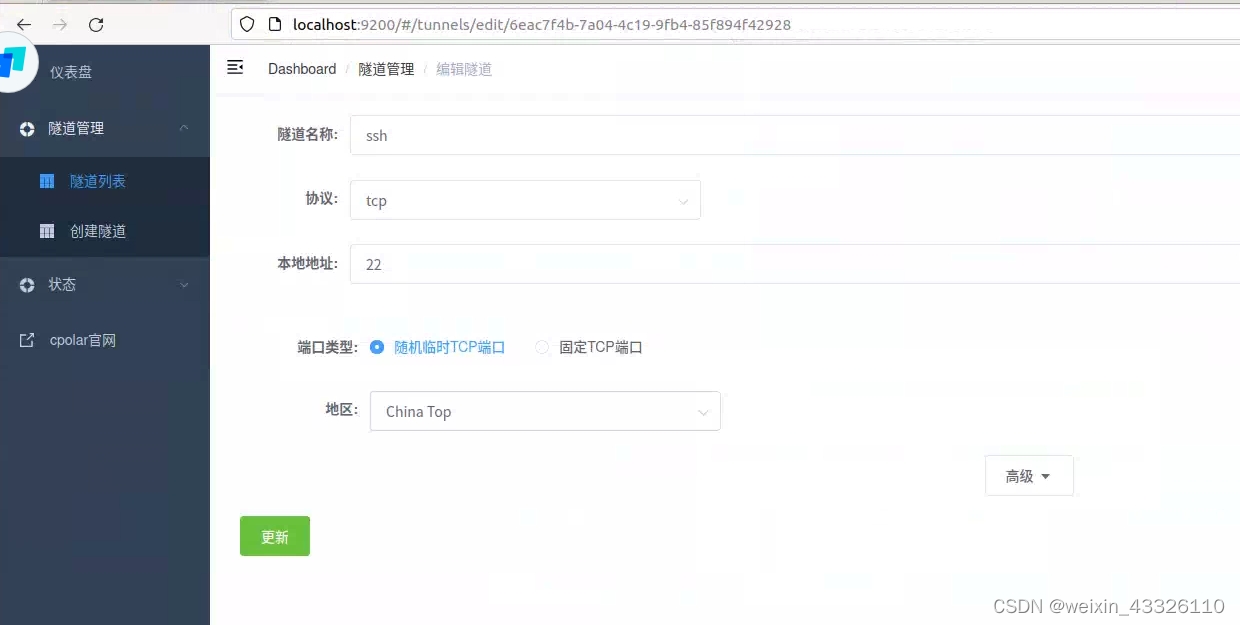
Cpolar 隧道管理界面,添加新的 SSH 隧道,名称自定义,协议选择 tcp,本地地址填写 22,端口类型选择随机临时 TCP 端口,地区选择 China Top
4. 添加 SSH 隧道
添加一个新的隧道,配置如下:
- 隧道名称: ssh(可自定义)
- 协议: tcp
- 本地地址: 22
- 端口类型: 随机临时 TCP 端口
- 地区: China Top
然后点击”更新”按钮保存配置。
5. 查看公网隧道
打开在线隧道列表,发现这里实现了一个公网隧道:

Cpolar 在线隧道列表,显示隧道名称、公网地址、协议、本地地址和创建时间
记录下公网地址,后续 SSH 连接会用到。
SSH 配置
1. 配置 SSH 客户端
在本地计算机上编辑 SSH 配置文件(~/.ssh/config),添加以下内容:
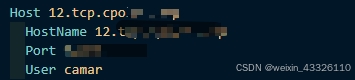
SSH 配置文件,包含 Host、HostName、Port、User 配置
1 | Host 12.tcp.cpolar.top |
2. VSCode SSH 连接
打开 VSCode,安装 Remote - SSH 扩展,然后添加 SSH 连接:
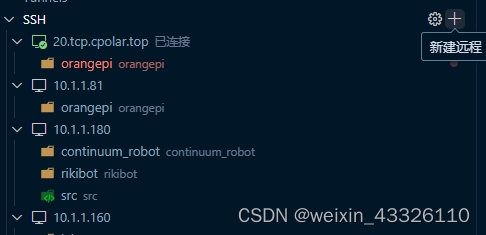
VSCode SSH 连接界面,显示已连接的 SSH 主机和远程文件夹
连接成功后,就可以在 VSCode 上进行远程开发了。
使用技巧
1. 固定隧道地址
如果需要长期使用,建议在 Cpolar 官网注册账号并购买基础套餐,这样可以获得固定的公网地址,避免每次重启都要重新配置。
2. 开机自启动
Cpolar 服务已经通过 systemd 配置为开机自启动,无需额外配置。
3. 安全注意事项
- 使用 SSH 密钥认证代替密码认证
- 定期更换 SSH 密钥
- 限制 SSH 登录用户
- 使用防火墙限制访问
参考资料
原文链接
本文原载于 CSDN:使用 Cpolar 异地组网,在 vscode 上 ssh 远程开发 ubuntu 主机
最后更新:2026 年 3 月